
- Descargar el mapa desde http://www.openstreetmap.org/. Seleccionar área – Pestaña Exportar -- Datos formato OpenStreetMap XML – Guardar archivo (Ejemplo: loja.osm).
- Descargar la aplicación java "Mkgmap" de la wiki de OSM desde http://wiki.openstreetmap.org/wiki/Mkgmap descomprimirla en un directorio a elección (Ejemplo C:\Mymaps\)
- Abrir una ventana de comandos (Pulsar Inicio + R escribir cmd pulsar Enter)
- Ir al directorio con el comando cd (Ejemplo: cd C:\Mymaps\mkgmap-r1625)
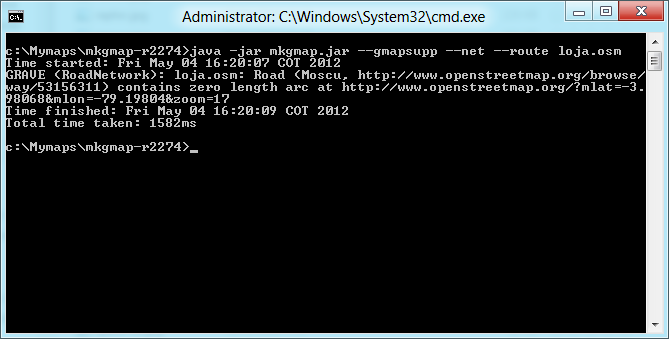
- Ejecutar el comando java -jar mkgmap.jar --gmapsupp --net --route loja.osm
- Ir al directorio del archivo creado, se llama "gmapsupp.img"
- Conectar el GPS Garmin al ordenador, en el explorador tienen que ver un dispositivo adicional llamado "Garmin" (Modelos antiguos ver en el manual).
- Dentro del Garmin remplazan el archivo gmapsupp.img por el que crearon.
- Desconectar el GPS, encenderlo y a disfrutar de los mapas libres.
Notas:
- Para no perder los mapas actuales, realizar un respaldo del archivo gmapsupp.img presente en su dispositivo GPS (para combinar los mapas actuales con los nuevos, es posible uniéndolos con el Software “SendMap2” desde http://gpsmapper.keenpeople.com/en/download.htm).
- OpenStreetMap no permite descargar zonas muy grandes.
- Los archivos OSM no se visualizan en MapSource.
- En el paso 5 reemplazar loja.osm por el nombre del mapa que hayan guardado en el paso 1.

